Lancer une stratégie publicitaire sur Google est une étape cruciale pour générer des prospects et des ventes de manière prévisible. Que vous soyez un entrepreneur novice ou que vous créiez un nouveau compte pour une branche spécifique de votre activité, ce processus est conçu pour être rapide, facile et assisté par l’intelligence artificielle.
Voici les étapes à suivre, de la connexion initiale à la validation de votre facturation.
1. Connexion et Accès à la Plateforme
Pour commencer, assurez-vous d’être connecté à votre compte Google habituel (celui que vous utilisez pour Gmail ou YouTube). Rendez-vous ensuite sur le site ads.google.com.
2. Saisie des Offres Promotionnelles (Crédits Publicitaires)
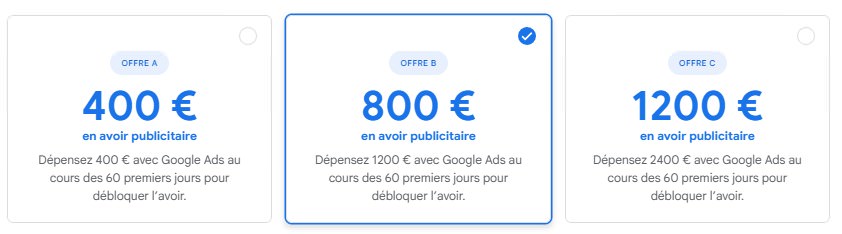
Avant de cliquer frénétiquement sur les boutons, portez une attention particulière aux offres d’introduction affichées sur la page d’accueil. Google propose souvent des crédits de “publicité gratuite” si vous atteignez un certain montant de dépenses dans les 60 premiers jours (par exemple, un crédit de 380 £ pour 380 £ dépensés). Sélectionnez l’offre qui correspond le mieux à votre budget prévisionnel pour qu’elle soit appliquée automatiquement.
3. Configuration des Informations Professionnelles
Une fois que vous avez cliqué sur “Commencer”, vous devrez renseigner les bases de votre identité commerciale :
• Nom de l’entreprise : Saisissez le nom légal ou commercial de votre structure.
• Destination des annonces : Déterminez où les clients doivent atterrir après avoir cliqué sur votre publicité. Bien que le site web soit l’option par défaut, vous pouvez également diriger le trafic vers une chaîne YouTube, une fiche d’établissement locale ou un numéro de téléphone.
4. Révision de l’Analyse IA de votre Activité
Google va analyser votre site web pour générer un résumé de votre entreprise et suggérer des actifs publicitaires (titres, descriptions, images).
• Vérification du contenu : Prenez le temps de relire et de modifier ce résumé. Assurez-vous qu’il reflète fidèlement votre valeur ajoutée unique.
• Sélection des services : Affinez la liste des produits ou services que vous souhaitez promouvoir pour éviter de cibler des mots-clés trop larges ou non pertinents.
• Sources d’images : Google suggérera de puiser des images dans votre site ou vos réseaux sociaux. Désélectionnez les sources non pertinentes (comme un groupe Facebook privé ou un compte Twitter inactif) pour garantir la qualité de vos futures annonces.
5. Liaison des Comptes Associés
Pour améliorer l’efficacité de vos campagnes, il est fortement recommandé de lier vos autres propriétés Google, comme votre chaîne YouTube ou votre fiche d’établissement Google Business. Cela permet, par exemple, de diffuser des annonces directement dans Google Maps ou de cibler les personnes ayant déjà regardé vos vidéos.
6. Paramètres de Facturation : Une Étape Critique
Google vous incitera à créer votre première campagne immédiatement.
Cependant, vous pouvez choisir de “sauter la création de la campagne” pour finaliser d’abord la configuration de votre compte et de votre facturation.
Attention : Lors de cette étape, vérifiez scrupuleusement votre pays de facturation, votre fuseau horaire et votre devise. Ces paramètres s’appliquent à l’ensemble du compte et sont impossibles à modifier ultérieurement. La solution possibilité serait de recreer un compte..et perdre votre précieux historique !
7. Profil de Paiement et Validation
Vous devrez configurer votre profil de paiement (organisation ou individu) et fournir vos informations fiscales si nécessaire. Vous pouvez ajouter un compte bancaire pour les transferts directs ou une carte de débit/crédit. Une fois ces informations soumises et votre mode de paiement vérifié, votre compte sera officiellement créé.
Conclusion et Prochaines Étapes
Félicitations, votre compte est prêt ! Pour obtenir les meilleurs résultats dès le départ, les experts recommandent de commencer par l’un des deux types de campagnes suivants :
1. Campagnes de Recherche (Search) : Pour apparaître lorsque les clients tapent des requêtes spécifiques.
2. Performance Max : Pour utiliser toute la puissance de l’IA de Google sur l’ensemble de ses réseaux.
Points clés à ne pas manquer lors de l’inscription Google Ads
• Vérification de l’offre : Assurez-vous que le crédit publicitaire est bien appliqué avant de continuer.
• Paramètres de compte : Portez une attention particulière au pays de facturation, au fuseau horaire et à la devise, car ces éléments sont impossibles difficiles à modifier ultérieurement !
Récapitulatif au format Tableau
| Étape du Processus | Action Requise | Informations à Fournir | Options ou Paramètres | Conseils et Recommandations (Inferred) |
|---|---|---|---|---|
| Connexion Initiale | Se connecter à un compte Google existant ou en créer un nouveau. | Identifiants Gmail ou compte Google. | Navigateur web standard. | Utilisez un compte Google dédié à l’entreprise pour séparer vos activités personnelles de la gestion publicitaire. |
| Accès à Google Ads | Se rendre sur le site officiel ads.google.com et cliquer sur le bouton “Commencer”. | URL du site web de l’entreprise. | Redirection automatique basée sur la localisation géographique. | Vérifiez que vous utilisez la version locale correcte pour bénéficier des offres promotionnelles spécifiques à votre devise. |
| Sélection de l’Offre Promotionnelle | Choisir le crédit publicitaire (coupon) à appliquer au nouveau compte. | Seuils de dépense prévus (exemple : dépenser 380 £ pour recevoir 380 £). | Trois niveaux d’offres basés sur le montant des dépenses futures durant les 60 premiers jours. | Sélectionnez l’offre la plus élevée uniquement si votre budget réel permet d’atteindre le seuil de dépense dans le délai imparti. |
| Configuration du Profil d’Entreprise | Saisir le nom de l’entreprise et définir la destination principale du trafic. | Nom de l’entreprise, URL du site web, chaîne YouTube ou fiche d’établissement. | Site web, profil d’entreprise local, numéro de téléphone ou application mobile. | Envoyez le trafic vers une page de destination spécifique plutôt que la page d’accueil pour augmenter le taux de conversion. |
| Résumé de l’Activité (IA) | Réviser et modifier la description de l’entreprise générée par l’IA de Google. | Description de l’activité, produits ou services spécifiques. | Modification manuelle du texte et sélection de mots-clés suggérés. | Soyez précis dans la description car l’IA utilisera ces données pour générer automatiquement vos futurs composants d’annonces (assets). |
| Sélection des Sources d’Images | Confirmer les sources web où Google peut extraire des visuels pour les publicités. | Comptes de réseaux sociaux (Instagram, Facebook). | Sélection ou désélection des sources (Site web, YouTube, Twitter, etc.). | Désélectionnez les plateformes contenant du contenu tiers pour éviter d’utiliser des images dont vous ne possédez pas les droits ! |
| Liaison de Comptes | Associer d’autres services et plateformes Google au nouveau compte Ads. | Accès aux comptes YouTube ou Google Business Profile. | Google Business Profile, Chaîne YouTube. | Liez votre fiche d’établissement pour apparaître dans les résultats de Google Maps, ce qui est crucial pour la visibilité locale. |
| Configuration de la Facturation | Définir les paramètres légaux de paiement et le profil de facturation. Conseil : Sauter la création de la campagne pour finaliser d’abord la configuration de votre compte et de votre facturation ! |
Pays de facturation, fuseau horaire, devise, nom légal, adresse, numéro de TVA. | Type de compte (Organisation ou Individuel), usage (commercial ou non-commercial). | Soyez vigilant sur le fuseau horaire et la devise : ces paramètres sont immuables une fois le compte créé. |
| Méthode de Paiement | Enregistrer un mode de paiement valide pour activer la diffusion. | Coordonnées bancaires ou détails de la carte de crédit/débit. | Transfert bancaire, carte de crédit, carte de débit. | Utilisez une carte de crédit professionnelle avec un plafond suffisant pour éviter une interruption des annonces suite à un échec de paiement. |
| Finalisation et Validation | Soumettre le formulaire de configuration et procéder à la vérification finale. | Code de vérification (si requis par le système). | Acceptation ou refus de l’assistance téléphonique d’un stratège Google. | Soyez prudent avec les conseils des stratèges Google ; leurs recommandations visent parfois à augmenter la dépense globale plutôt qu’à optimiser le ROI. |